让你成为一名合格的tmw代码书写者:大型TMW教程
2015-03-22 11:25:33 作者:ytrainman 来源:NGA 浏览次数:0
摘要:tmw很强大,但是这类插件(类似的还有WA,powa等)对于一个第一次接触它的玩家实在是不友好,很难上手,太过繁琐。希望第一次接触它的玩家不要灰心
9.监控鼠标悬停(或者焦点等)单位的施法动作 虽然很多插件可以做到这个功能,但是楼主还是向大家简要介绍一下如何用tmw来实现
首先建立一个”计时条"分组
然后,进入该计时条设置如下
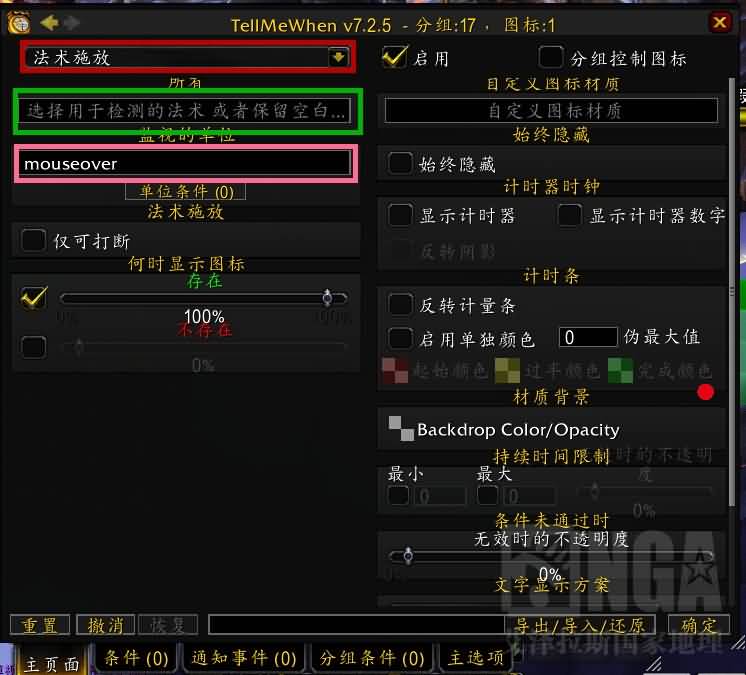
红色部分:我们选“法术释放”
绿色部分:我们可以填写你要制定的法术监控,多选。如果空白,默认为全部法术
粉色部分:填入要监控的目标,图中为“鼠标悬停目标”,焦点目标等其他不在重复介绍
其他部分设置如图即可
效果图,下面是鼠标移动到水元素身上时,监视水箭效果

10.文字格式,数字显示样式的设置
网友们问的问题最多的一个就是“怎么让文字显示清晰点?为什么我不显示吸收量等等”下面三图应该是很多人的问题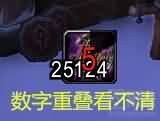
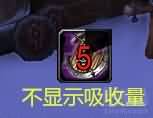
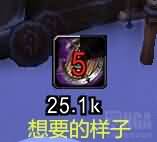
下面楼主拿盾吸来讲解一下设置方法:首先要新建一个文字样式
为了最少限度的修改,建议大家采用克隆文字样式,设置方法如下
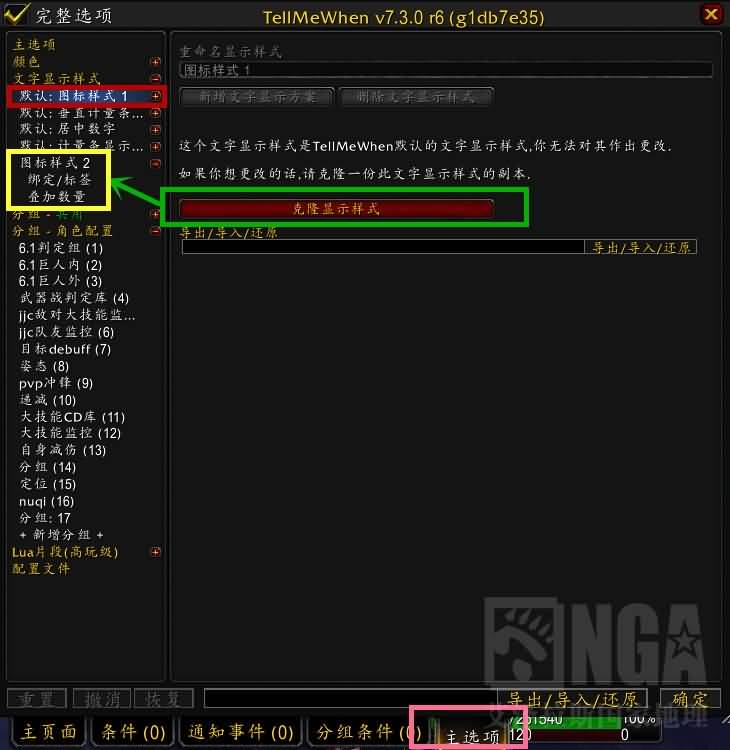
主页面分页栏----“文字样式”,点击“默认-图标样式1”---点击绿色部分“克隆显示样式”后,会出现黄色部分“图标样式2”
然后我们进入这个克隆的图标样式2进行设置
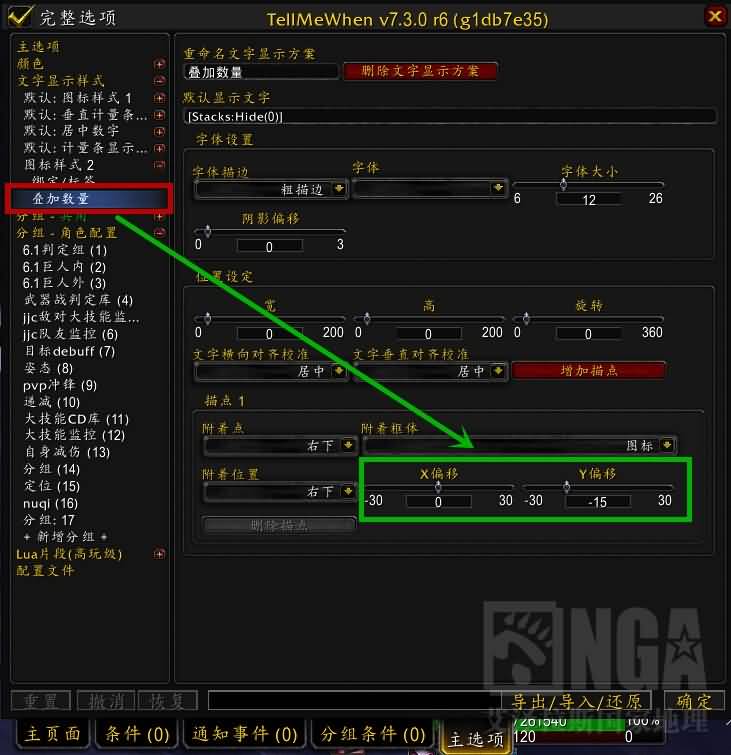
点击样式2的“叠加数量”
在绿色区域修改叠加文字的显示位置,楼主把y值调整到-15
下面进入盾吸设置界面
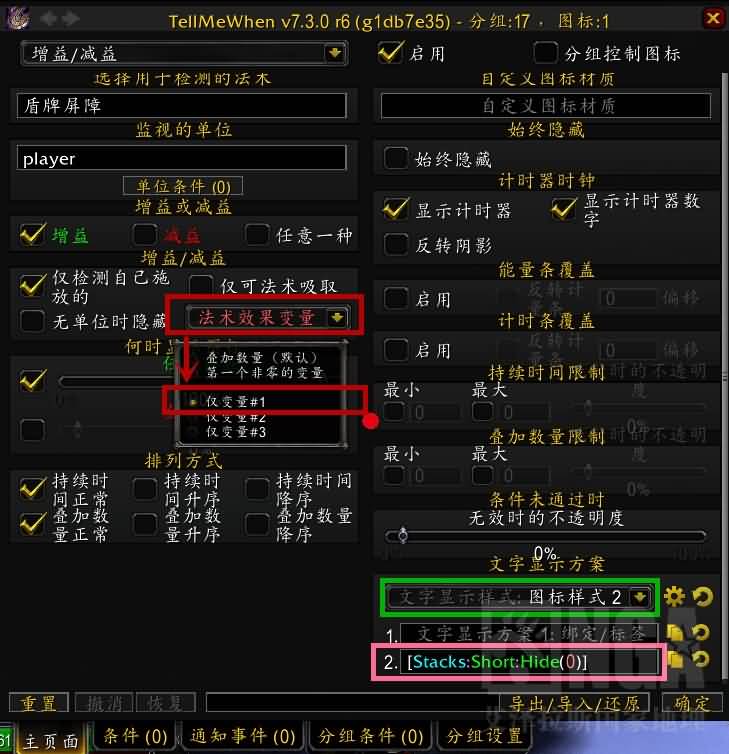
红色区域:下拉菜单选择:仅变量#1,这个可以解决很多人盾吸不显示吸收量问题
绿色区域:选择我们刚刚新建的克隆文字:图标样式2
粉色区域:我们输入:[Stacks:Short:Hide(0)] 可以修改数字的单位显示
关于此条,默认格式为[Stacks:Hide(0)] 楼主的设置就是在默认样式中添加了文字显示格式的一条说明 short 有关样式的说明,如下图
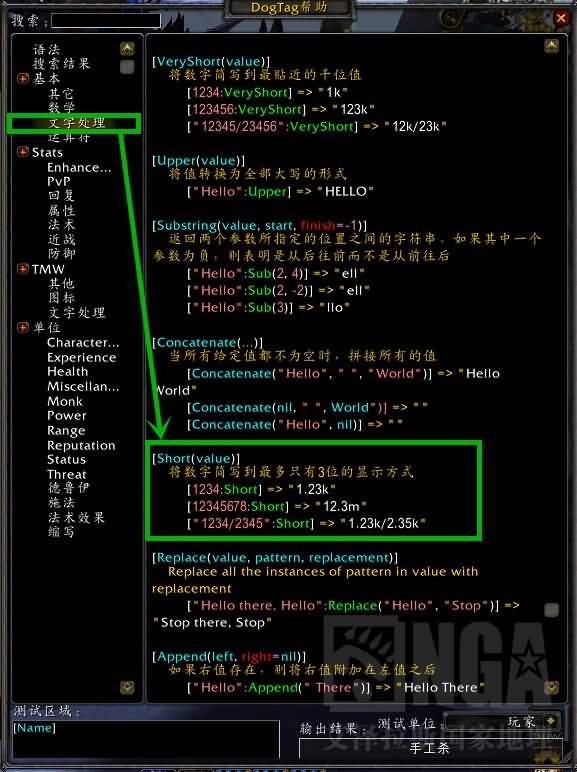
在聊天栏输入:“/dt”可以显示该文档
下面是效果图:

结束语
第五篇内容,大家直接从目录点击链接即可,内容不在重复这是写在最后的话:经过这么长篇幅的施工,楼主把tmw常用的功能大概说了一遍。感谢您能坚持看到这里。但是tmw的强大,楼主实在不敢说什么都会,我也还在学习中。也欢迎大家来讨论进步,这期中哪怕只有一个章节,或者哪怕一句话,可以给您一个启发,都不枉费楼主码了这么多字。楼主也希望大家有时间,去其他职业区看看tmw的教程,收获一定是会有的。毕竟每个职业,每个玩家游戏倾向不同,会偏重于擅长用TMW书写哪一部分的代码,这是事实。至此,本教程一阶段到此结束。
相关报道:
- 熊猫人武学探秘之金钟罩
- 25H雷电王座隐藏首领莱登战术讲解
- 魔兽30分钟200次级好运符:5.3周常库卡隆物资收集...
- 5.3萨尔回归,攻占剃刀岭:暗矛起义前瞻部落篇...
- 挺进奥格瑞玛,玩家自制魔兽5.3精彩预告片!...
- 参与炉石传说测试有机会获得魔兽世界飞马坐骑...
- 魔兽世界5.2PVP武器附魔“辉煌暴君”展示...
- 种田小巨集